
Apple-ID absichern: Zwei-Faktor und Wiederherstellung richtig einrichten

An deiner Apple-ID hängt fast alles: iCloud mit Fotos und Backups, der App Store, deine Käufe, iMessage und die Ortung deiner Geräte. Wer dieses Konto übernimmt, kommt an viel heran. Umgekehrt sperrt sich schnell selbst aus, wer das Passwort vergisst und keinen zweiten Weg hinterlegt hat. Diese Anleitung zeigt dir, wie du dein Konto in ein paar Minuten solide absicherst und selbst wieder hineinkommst, wenn etwas schiefgeht. Die Schritte gelten für das iPhone und lassen sich genauso im Browser erledigen, also auch auf Android oder Windows.
Das Wichtigste in Kürze
- Zwei-Faktor-Authentifizierung ist die Basis. Zusätzlich zum Passwort brauchst du dann einen Code, der auf einem vertrauenswürdigen Gerät oder per SMS ankommt.
- Die vertrauenswürdige Telefonnummer muss aktuell sein. Eine tote Nummer ist der klassische Weg, sich selbst auszusperren.
- Ein Wiederherstellungskontakt ist eine Vertrauensperson, die dir im Notfall einen Code zum Zurücksetzen besorgt. Du kannst bis zu fünf festlegen.
- Ein Wiederherstellungsschlüssel ist ein 28-stelliger Code für Fortgeschrittene. Er erhöht die Sicherheit, schaltet aber die normale Kontowiederherstellung durch Apple ab. Verlierst du ihn, kommst du nicht mehr rein.
- Alles geht auch im Browser über account.apple.com, egal ob du ein iPhone, ein Android-Handy oder einen PC vor dir hast.
- Apple fragt niemals per Anruf, SMS oder E-Mail nach deinem Passwort oder einem Bestätigungscode. Wer das tut, will dich täuschen.
Zwei-Faktor-Authentifizierung aktivieren
Bei neuen Apple-Konten ist die Zwei-Faktor-Authentifizierung Pflicht und von Anfang an aktiv (siehe Apple-ID erstellen). Bei einem älteren Konto kann sie noch fehlen. So schaltest du sie ein.
Am iPhone:
- Öffne die Einstellungen und tippe oben auf deinen Namen.
- Tippe auf Anmeldung & Sicherheit. Bei älteren iOS-Versionen heißt der Punkt Passwort & Sicherheit.
- Tippe im Abschnitt Zwei-Faktor-Authentifizierung auf Aktivieren und dann auf Fortfahren.
- Gib eine Telefonnummer für die Bestätigungscodes ein und wähle SMS oder Anruf.
- Bestätige den Code, den Apple dir schickt. Die Zwei-Faktor-Authentifizierung ist jetzt aktiv.
Im Browser: Öffne account.apple.com, melde dich an, gehe zu Anmeldung und Sicherheit, wähle Zwei-Faktor-Authentifizierung und folge den Schritten. Das funktioniert genauso von einem Android-Handy oder einem Windows-PC aus.
Ab jetzt reicht beim Anmelden auf einem neuen Gerät das Passwort nicht mehr. Apple schickt zusätzlich einen sechsstelligen Code an ein vertrauenswürdiges Gerät oder an deine Nummer. Selbst wer dein Passwort kennt, hat diesen Code nicht.
Die vertrauenswürdige Telefonnummer prüfen und ergänzen
Die vertrauenswürdige Nummer ist der wichtigste und meistvergessene Punkt. Ändert sich deine Nummer, kommt der Code irgendwann ins Leere. Prüf das jetzt, nicht erst im Ernstfall.
- Einstellungen → dein Name → Anmeldung & Sicherheit.
- Öffne den Punkt zu den vertrauenswürdigen Telefonnummern und kontrolliere, ob die angezeigte Nummer noch dir gehört.
- Tippe auf Vertrauenswürdige Telefonnummer hinzufügen, um eine zweite zu ergänzen. Eine zweite Nummer, etwa die eines Familienmitglieds, ist ein sinnvolles Netz, falls dein Handy verloren geht.
Im Browser findest du dieselbe Liste unter account.apple.com.
Wiederherstellungskontakt einrichten
Ein Wiederherstellungskontakt ist eine Person, die dir zurück ins Konto helfen kann. Kommst du selbst nicht mehr rein, erzeugt dieser Kontakt in seinen Einstellungen einen Code für dich, mit dem du dein Passwort zurücksetzt. Der Kontakt sieht dabei nichts von deinen Daten, er liefert nur den Code.
- Einstellungen → dein Name → Anmeldung & Sicherheit.
- Tippe auf Wiederherstellungskontakt und dann auf Wiederherstellungskontakt hinzufügen.
- Wähle eine Person aus deinen Kontakten und folge den Schritten. Die Person muss der Anfrage zustimmen.
Wähle jemanden, dem du vertraust und den du im Notfall erreichst, etwa ein Familienmitglied. Du kannst bis zu fünf Kontakte festlegen. Der Kontakt braucht selbst ein aktuelles Apple-Gerät und muss mindestens 13 Jahre alt sein. Das ist der bequemste zweite Weg zurück ins Konto, weil du nichts auf Papier verwahren musst.
Wiederherstellungsschlüssel: nur mit Bedacht
Der Wiederherstellungsschlüssel ist ein 28-stelliger Code, den du zusammen mit einer vertrauenswürdigen Nummer und einem deiner Apple-Geräte nutzt, um dein Konto wiederherzustellen. Der Haken dahinter: Sobald du ihn aktivierst, schaltet Apple die normale, von Apple begleitete Kontowiederherstellung für dich ab. Verlierst du den Schlüssel und kommst gleichzeitig nicht mehr an Passwort oder Geräte, kann dir auch der Support nicht mehr helfen. Dann ist das Konto endgültig zu.
- Einstellungen → dein Name → Anmeldung & Sicherheit.
- Tippe auf Wiederherstellungsschlüssel und schalte ihn ein.
- Notiere den Schlüssel und bewahre ihn sicher auf, getrennt vom iPhone.
- Bestätige den Schlüssel, indem du ihn noch einmal eingibst.
Für die meisten ist der Wiederherstellungskontakt der entspanntere Weg. Den Schlüssel nimmst du nur, wenn du sicher bist, den Code dauerhaft zu verwahren. Wer ohne Passwort auskommen und sich per Gesichts- oder Fingerabdruck anmelden will, kann sein Konto zusätzlich mit einem Passkey absichern.
Angemeldete Geräte kontrollieren
Ein Blick auf die Geräteliste lohnt sich, gerade wenn du dein iPhone gebraucht gekauft oder länger nicht aufgeräumt hast. So siehst du, welche Geräte mit deiner Apple-ID angemeldet sind.
- Öffne Einstellungen und tippe oben auf deinen Namen.
- Scrolle nach unten zur Liste aller angemeldeten Geräte.
- Tippe ein Gerät an, das du nicht kennst oder nicht mehr besitzt, und wähle Aus Account entfernen.
Taucht ein Gerät auf, das dir nicht gehört, entferne es und ändere anschließend dein Passwort.
Beim gebrauchten iPhone zuerst sauber machen
Nimmst du ein gebrauchtes iPhone in Betrieb, gehört ein Schritt vor das Absichern deiner eigenen Apple-ID: Das Gerät muss von der Apple-ID des Vorbesitzers gelöst sein. Solange die Aktivierungssperre über die Funktion Wo ist? aktiv ist, lässt es sich nicht neu einrichten. Wie du das prüfst und behebst, steht im Ratgeber Aktivierungssperre entfernen. Ein von uns geprüftes, im Haus kontrolliertes Gerät wird vor dem Verkauf zurückgesetzt und von jedem alten Konto getrennt, damit du sauber mit deiner eigenen Apple-ID startest. Geräte findest du im Apple-iPhone-Sortiment oder bei den generalüberholten iPhones.
Wenn du den Verdacht hast, dass etwas nicht stimmt
Ungewöhnliche Anmelde-Meldungen, ein plötzlich geändertes Passwort oder Käufe, die du nicht getätigt hast: Bei solchen Anzeichen handelst du sofort. Apple nennt dafür eine klare Reihenfolge. Ändere zuerst dein Passwort, sodass es stark und einmalig ist. Prüfe danach die vertrauenswürdigen Telefonnummern und entferne unbekannte. Sieh dann die angemeldeten Geräte durch und wirf Fremdes heraus. Bleibt der Verdacht, dass jemand Zugriff hat, wende dich an den offiziellen Apple-Support; Betrug kannst du über die offiziellen Meldewege bei Polizei und Verbraucherzentrale anzeigen.
Und noch einmal, weil es der häufigste Trick ist: Apple fragt dich nie per E-Mail, SMS oder Anruf nach deinem Passwort oder einem Sicherheitscode. Eine solche Nachricht ist immer ein Täuschungsversuch, egal wie echt das Logo aussieht.
Passend zum Ratgeber
Die Modelle aus diesem Ratgeber


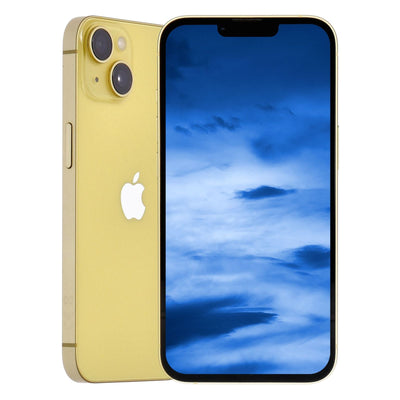


Preise inkl. MwSt., zzgl. Versandkosten.
Talkis Empfehlung
Geh die vier Bausteine der Reihe nach durch: Zwei-Faktor aktivieren, vertrauenswürdige Nummer prüfen, einen Wiederherstellungskontakt festlegen und angemeldete Geräte kontrollieren. Das ist in einer Viertelstunde erledigt und deckt die allermeisten Fälle ab. Den Wiederherstellungsschlüssel nimmst du nur dazu, wenn du den Code dauerhaft sicher verwahren kannst, sonst wird aus mehr Sicherheit schnell eine Falle. Bist du unsicher, ob dein Konto sauber eingerichtet ist, frag mich.
Häufige Fragen
Was ist der Unterschied zwischen Zwei-Faktor und dem Wiederherstellungskontakt? Die Zwei-Faktor-Authentifizierung schützt dich beim Anmelden, indem sie zum Passwort einen Code verlangt. Der Wiederherstellungskontakt hilft dir zurück ins Konto, wenn du Passwort oder Zugang verloren hast. Das eine hält Fremde draußen, das andere holt dich selbst wieder rein.
Ich habe kein iPhone mehr, nur ein Android-Handy. Komme ich trotzdem an meine Einstellungen? Ja. Öffne account.apple.com im Browser und melde dich an. Unter Anmeldung und Sicherheit findest du Passwort, vertrauenswürdige Nummern, Zwei-Faktor und die Wiederherstellungsoptionen, auch unter Android oder Windows.
Was passiert, wenn ich meine vertrauenswürdige Telefonnummer verloren habe? Dann startest du eine Kontowiederherstellung. Mit einem hinterlegten Wiederherstellungskontakt oder Wiederherstellungsschlüssel geht das schneller. Ohne einen dieser Wege prüft Apple deine Angaben, und es kann eine Wartezeit geben. Genau deshalb lohnt sich das Vorsorgen.
Sollte ich den Wiederherstellungsschlüssel aktivieren? Nur, wenn du den 28-stelligen Code zuverlässig und dauerhaft verwahren kannst. Er erhöht die Sicherheit, schaltet aber die von Apple begleitete Kontowiederherstellung ab. Verlierst du den Schlüssel und den Zugang zugleich, hilft dir niemand mehr zurück. Für die meisten ist ein Wiederherstellungskontakt die entspanntere Wahl.
Zählt die Absicherung auch für ein generalüberholtes iPhone? Ja, exakt gleich. Wichtig ist nur, dass das Gerät vorher von der Apple-ID des Vorbesitzers gelöst ist. Danach richtest du deine eigene Apple-ID ein und sicherst sie wie hier beschrieben ab.